-
粉笔问候音设置方法技巧
《粉笔》是一款网课软件,功能方面挺实用的。最近在研究软件设置的时候发现了问候音这个功能,可以自己选择喜欢的音频作为启动提示。小编觉得这个小功能挺有意思的,今天就来给大家讲讲粉笔问候音怎么设置,把具体步骤整理分享出来供大家参考。感到兴趣的网友跟着小编了解了解哦!
在使用粉笔软件时,很多用户都想根据自己的喜好设置独特的问候音。下面就为大家详细介绍粉笔问候音的设置方法。
打开粉笔软件
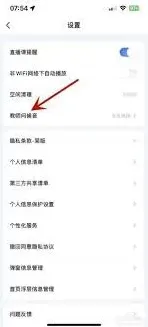
首先,确保你已经在手机或其他设备上安装了粉笔软件,并成功登录自己的账号。进入到粉笔软件的主界面后,你会看到各种功能选项。
寻找设置入口
一般来说,在软件的界面中,你需要找到设置选项。它的位置可能因软件版本和界面设计而有所不同。通常可以在界面的右上角或者底部菜单栏中找到一个类似齿轮形状的图标,这就是设置入口。点击该图标,进入设置页面。
查找声音设置
在设置页面中,仔细浏览各项设置选项,找到与声音相关的部分。可能会有“声音设置”“通知声音”“问候音”等类似的选项。这里就是设置问候音的关键所在。
选择问候音
自定义问候音(若有此功能)

有些版本的粉笔软件可能还支持自定义问候音。如果有这个选项,点击它后,你可以从手机的音乐库中选择你事先准备好的音频文件作为问候音。这就给了你更大的个性化空间,可以使用自己喜欢的歌曲片段或者其他特别的声音作为问候提示。

保存设置
当你选择好满意的问候音后,不要忘记点击页面中的“保存”或“确定”按钮,使设置生效。这样,下次你打开粉笔软件时,就能听到你所设置的独特问候音啦。
通过以上步骤,你就能轻松设置粉笔问候音,让软件的使用体验更加符合你的个性。快去试试吧,为你的学习或工作增添一份独特的趣味。
《粉笔》考试类型修改全攻略
在使用粉笔进行备考时,很多小伙伴可能会遇到需要修改考试类型的情况。那么,具体该在哪里操作呢?下面就为大家详细介绍。

一、粉笔 app 端修改考试类型
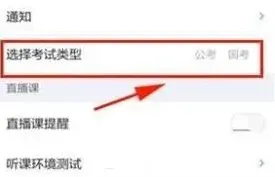
打开粉笔 app,进入到主界面后,点击界面下方菜单栏中的“我”选项。进入个人页面后,找到“我的课程”板块。在这里,你可以看到自己已报名的各类课程。点击你想要修改考试类型的那门课程,进入课程详情页面。在课程详情页面中,通常会有一个“课程设置”或类似的按钮,点击它。这时,你可能会看到关于课程的各种设置选项,其中就应该有考试类型的修改选项。根据你的实际需求,选择正确的考试类型即可完成修改。
二、粉笔网页端修改考试类型
如果你习惯在网页端使用粉笔学习,那么登录粉笔官网后,找到自己的账号并进入个人学习中心。在学习中心中查找与你报名课程相关的设置区域。一般来说,会有一个类似于“我的课程管理”的板块。进入该板块后,找到你需要修改考试类型的课程。点击课程对应的操作按钮,如“编辑”或“设置”等。在弹出的课程设置页面里,仔细寻找考试类型的选项,然后进行调整。
三、注意事项
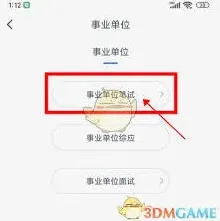
在修改考试类型时,要确保你清楚自己的实际需求。不同的考试类型对应的课程内容和重点可能有所不同,所以选择正确的考试类型很关键。另外,有些考试类型的修改可能会受到一定限制,比如在课程的某个特定阶段后就无法修改了。所以,尽量在课程开始初期或者有相关提示时及时进行考试类型的修改。如果在修改过程中遇到问题,比如找不到修改入口或者修改后出现异常情况,不要着急。你可以联系粉笔的客服人员,向他们详细描述你的问题,他们会为你提供准确的解决方案,帮助你顺利完成考试类型的修改,让你能更精准地利用粉笔的资源进行针对性备考。
相关教程